Antes de empezar
La instalación toma menos de cinco minutos por máquina y no exige ninguna configuración de red. Lo que necesitas tener a mano:
- Una cuenta en la plataforma — el período gratuito ya permite conectar dispositivos.
- Acceso de administrador local en el equipo que será monitoreado.
- Windows 10 u 11 con conexión a internet. El agente para macOS e iOS aún no está disponible.
Comunica al equipo antes de instalar
El monitoreo de dispositivos corporativos exige transparencia: informa quién será monitoreado, qué se recolecta y por qué. Es lo que espera la normativa de protección de datos y lo que evita ruido interno después.
Paso 1 — abrir el generador de instalador
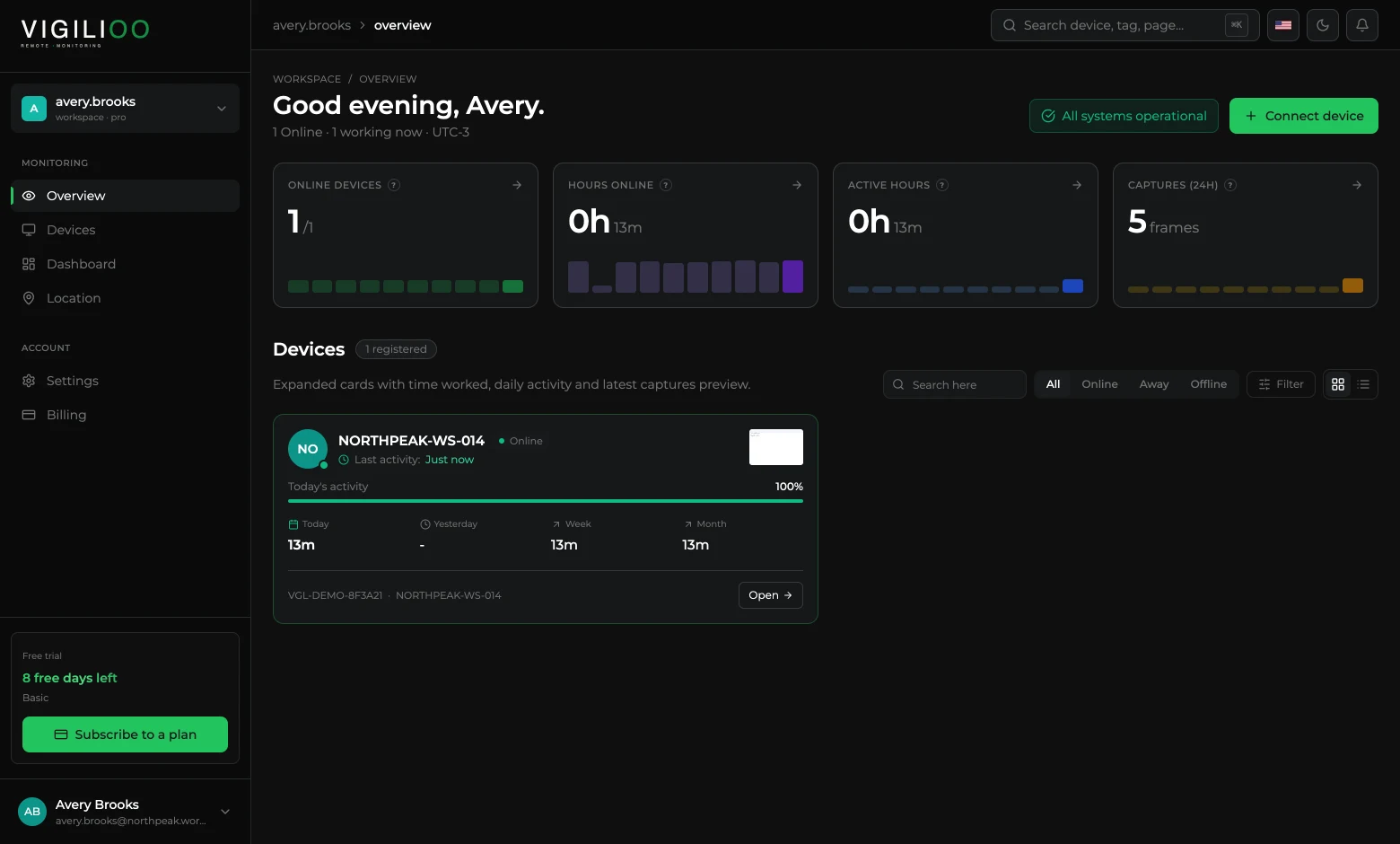
Entra al panel. La pantalla inicial muestra el resumen del parque y, en la esquina superior derecha, el botón que genera el instalador.
- 1Accede al panel y quédate en Overview.
- 2Haz clic en Connect device, arriba en la pantalla.
- 3Si todavía no hay ningún dispositivo, el mismo flujo se abre desde el botón Add first device, en el centro de la lista.
Paso 2 — elegir la plataforma y confirmar los términos
La ventana pide la plataforma del dispositivo y dos confirmaciones. El botón de descarga solo se libera cuando ambas están marcadas.
- 1Selecciona Windows.
- 2Marca la confirmación de los términos de privacidad.
- 3Marca la declaración de que el dispositivo es tuyo o de tu empresa.
- 4Haz clic en Download y espera la generación del instalador.
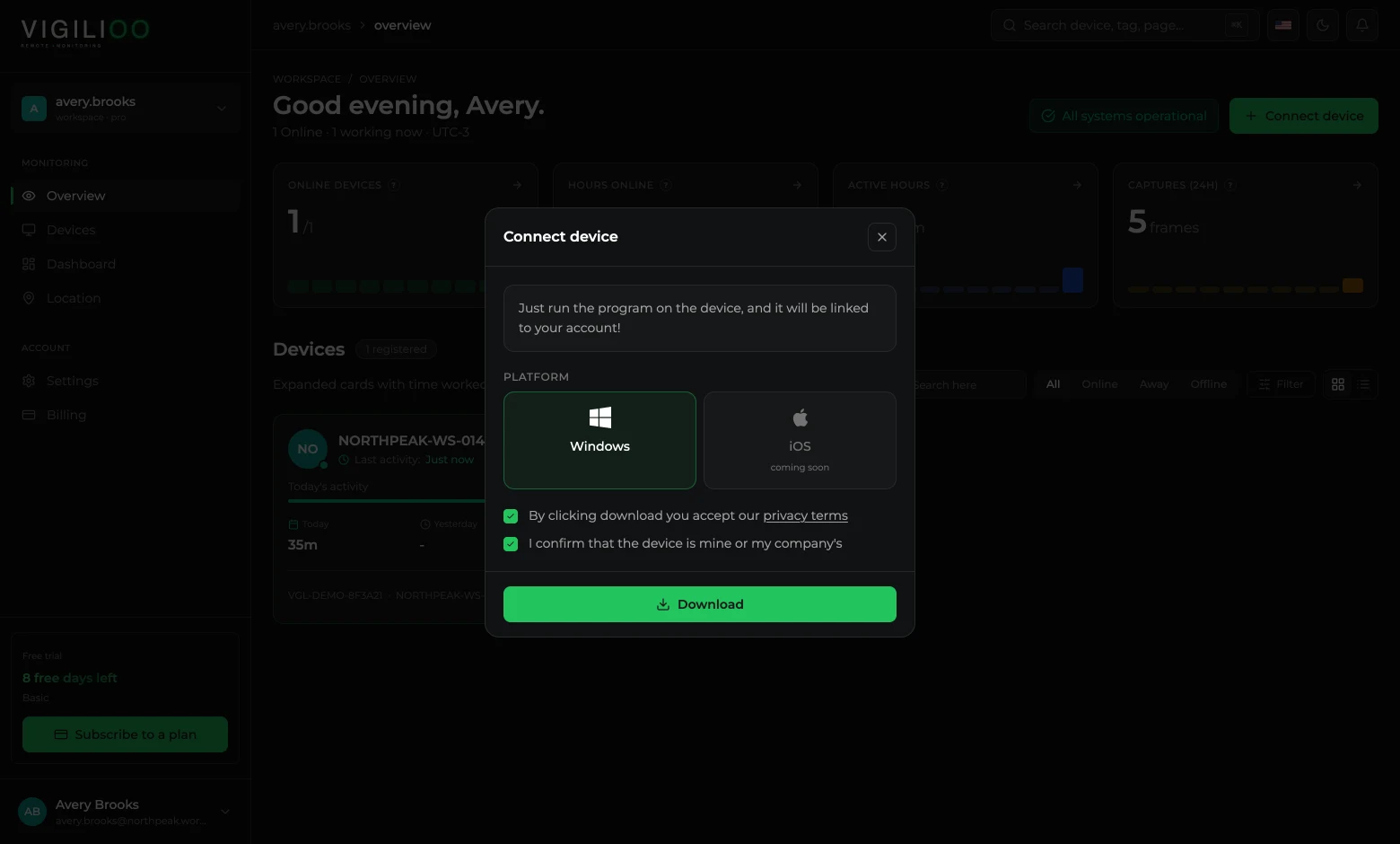
El instalador es único por cuenta: al ejecutarse, el dispositivo queda ligado automáticamente a tu espacio de trabajo. Guarda el archivo en un lugar seguro y no lo compartas fuera de la empresa.
Paso 3 — instalar en el equipo
- 1Copia el instalador a la máquina que será monitoreada.
- 2Ejecuta el archivo como administrador.
- 3Acepta el aviso de Windows y espera a que termine — no hace falta reiniciar.
- 4El agente arranca como servicio y reporta solo, incluso después de apagar y encender el equipo.
Antivirus muy restrictivo
En parques con una política de aplicaciones muy cerrada, incluye el agente en la lista de permitidos antes de instalar. Sin eso, la protección puede detener el servicio en la primera ejecución.
Paso 4 — confirmar que el dispositivo apareció
El primer contacto del agente ocurre en segundos. Después reporta cada 15 segundos mientras la máquina esté encendida.
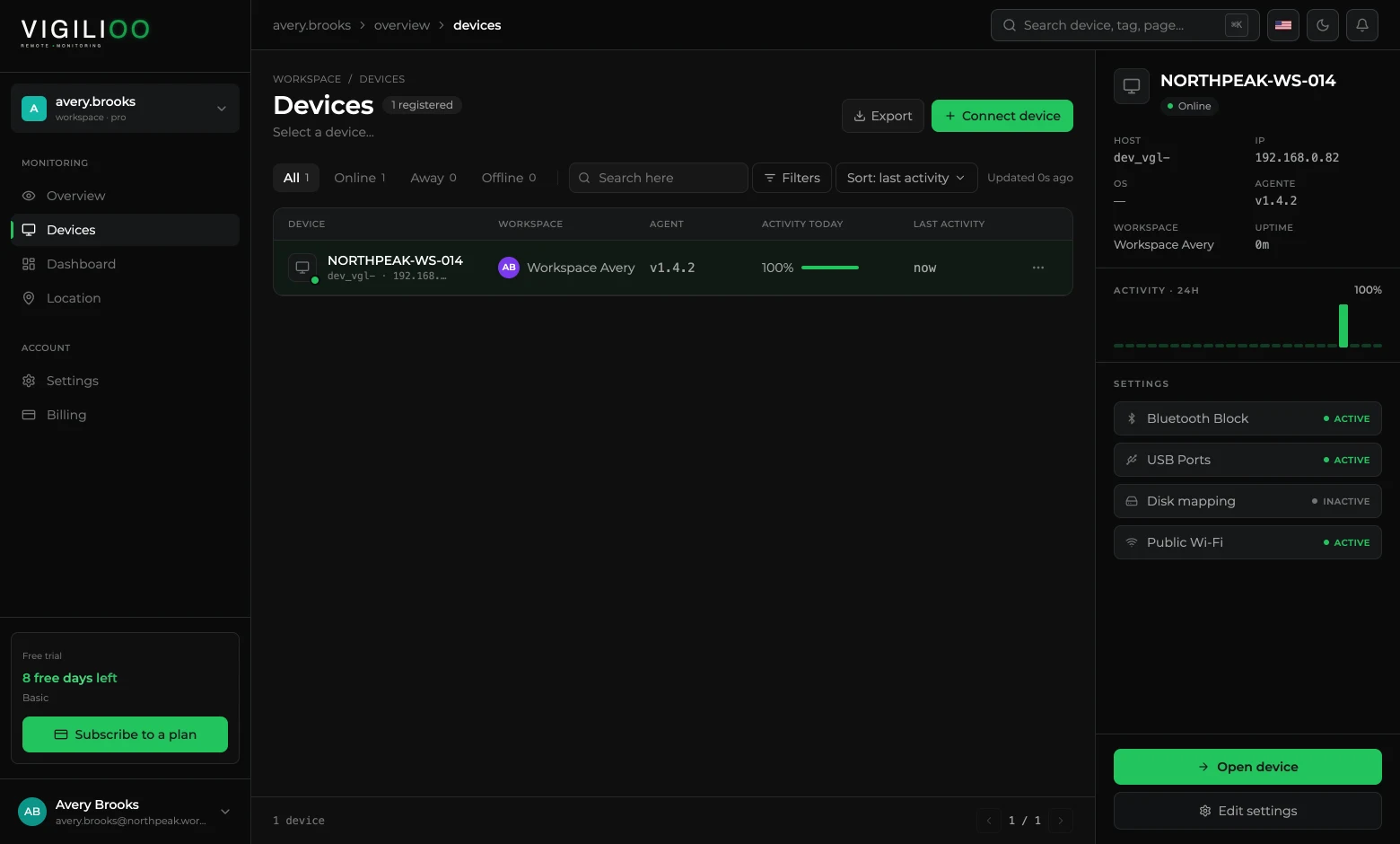
- 1Abre Devices en el menú lateral.
- 2Confirma el nombre de la máquina en la lista y el estado Online.
- 3Haz clic en el dispositivo para ver, en el panel de la derecha, host, IP, versión del agente y las políticas ya activas.
Preguntas frecuentes
- ¿Cuánto tarda el dispositivo en aparecer en el panel?
- Segundos. El agente hace el primer contacto en cuanto termina la instalación; si la máquina está sin red, reporta en el momento en que la conexión vuelva.
- ¿Necesito instalar en cada equipo manualmente?
- No necesariamente. El mismo instalador puede distribuirse con tu herramienta de gestión de parque (GPO, Intune o equivalente) y ejecutarse en modo silencioso.
- ¿El usuario del equipo percibe el agente?
- El agente corre como servicio, sin ventana. La transparencia con el equipo es responsabilidad de la empresa y es lo que espera la normativa de monitoreo.
Siguiente
Consultar los datos de un dispositivo
Dónde están las capturas de pantalla, la actividad, los sitios, la escritura y la ubicación de cada máquina — pestaña por pestaña, con las pantallas del panel.
Seguir leyendo