Antes de começar
A instalação leva menos de cinco minutos por máquina e não exige nenhuma configuração de rede. O que você precisa ter em mãos:
- Uma conta na plataforma — o período gratuito já permite conectar dispositivos.
- Acesso de administrador local no computador que vai ser monitorado.
- Windows 10 ou 11 com conexão à internet. O agente para macOS e iOS ainda não está disponível.
Comunique a equipe antes de instalar
Monitoramento de dispositivo corporativo exige transparência: informe quem será monitorado, o que é coletado e por quê. É o que a LGPD espera e o que evita ruído interno depois.
Passo 1 — abrir o gerador de instalador
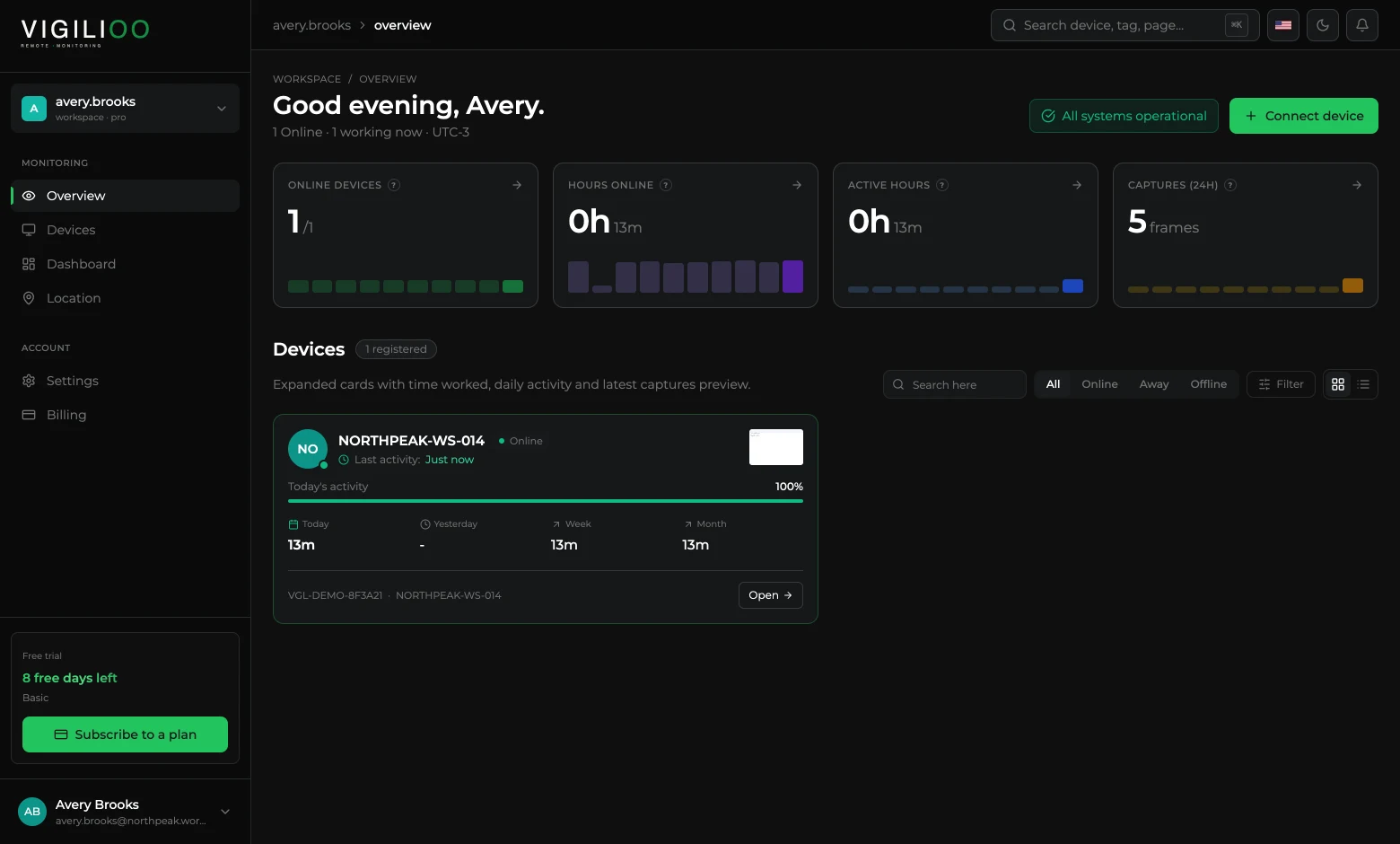
Entre no painel. A tela inicial mostra o resumo do parque e, no canto superior direito, o botão que gera o instalador.
- 1Acesse o painel e permaneça em Overview.
- 2Clique em Connect device, no topo da tela.
- 3Se ainda não houver nenhum dispositivo, o mesmo fluxo abre pelo botão Add first device, no centro da lista.
Passo 2 — escolher a plataforma e confirmar os termos
A janela pede a plataforma do dispositivo e duas confirmações. O botão de download só é liberado depois que as duas estão marcadas.
- 1Selecione Windows.
- 2Marque a confirmação dos termos de privacidade.
- 3Marque a declaração de que o dispositivo pertence a você ou à sua empresa.
- 4Clique em Download e aguarde a geração do instalador.
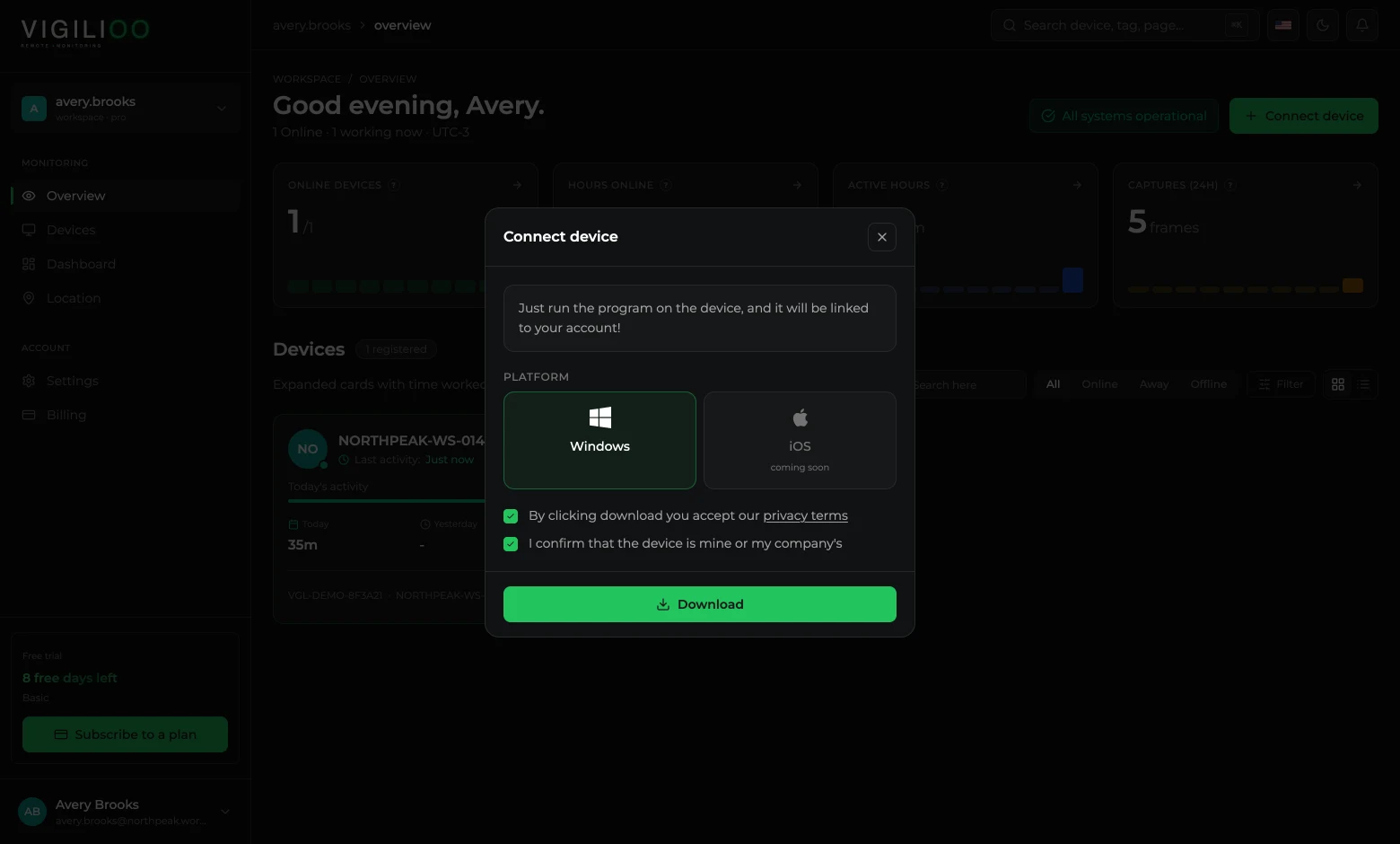
O instalador é único por conta: ao ser executado, o dispositivo é ligado automaticamente ao seu espaço de trabalho. Guarde o arquivo em local seguro e não o compartilhe fora da empresa.
Passo 3 — instalar no computador
- 1Copie o instalador para a máquina que será monitorada.
- 2Execute o arquivo como administrador.
- 3Aceite o aviso do Windows e aguarde a conclusão — não é preciso reiniciar.
- 4O agente sobe como serviço e passa a reportar sozinho, inclusive depois de desligar e ligar o computador.
Antivírus muito restritivo
Em parques com política de aplicações muito fechada, inclua o agente na lista de permitidos antes de instalar. Sem isso, a proteção pode interromper o serviço na primeira execução.
Passo 4 — confirmar que o dispositivo apareceu
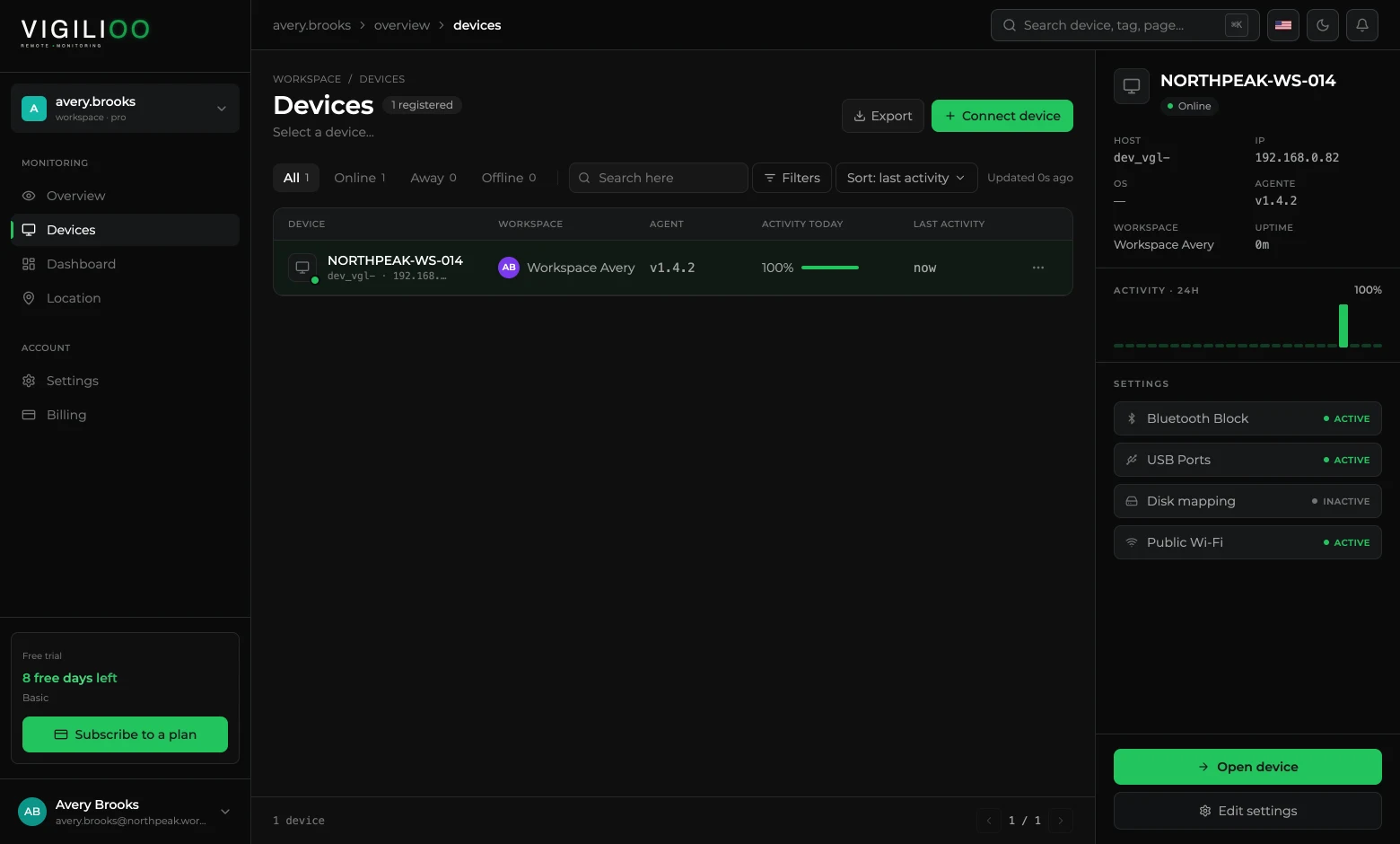
O primeiro contato do agente acontece em segundos. Depois disso, ele reporta a cada 15 segundos enquanto a máquina estiver ligada.
- 1Abra Devices no menu lateral.
- 2Confirme o nome da máquina na lista e o status Online.
- 3Clique no dispositivo para ver, no painel da direita, host, IP, versão do agente e as políticas já ativas.
Perguntas frequentes
- Quanto tempo até o dispositivo aparecer no painel?
- Segundos. O agente faz o primeiro contato assim que a instalação termina; se a máquina estiver sem rede, ele reporta no próximo momento em que a conexão voltar.
- Preciso instalar em cada computador manualmente?
- Não necessariamente. O mesmo instalador pode ser distribuído pela sua ferramenta de gestão de parque (GPO, Intune ou equivalente) e executado em modo silencioso.
- O usuário do computador percebe o agente?
- O agente roda como serviço, sem janela. A transparência com a equipe é responsabilidade da empresa e é o que a legislação brasileira espera de um programa de monitoramento.
Próximo
Verificar os dados de um dispositivo
Onde ficam capturas de tela, atividade, sites, escrita e localização de cada máquina — aba por aba, com as telas do painel.
Continuar a leituraPrecisa de ajuda?
Se o passo a passo não resolveu, fale com o nosso time.
Acessar canais de atendimento