Cómo se organiza la pantalla del dispositivo
Haz clic en cualquier dispositivo de la lista para abrir su pantalla. El encabezado trae el estado y el tiempo medido hoy, en la semana y en el mes; abajo, una franja de pestañas separa cada tipo de dato.
| Pestaña | Qué encuentras |
|---|---|
| Captures | Capturas de pantalla agrupadas por hora, con el programa en foco. |
| Activity | Curva de uso del día, aplicaciones más usadas y sitios visitados. |
| Settings | Las políticas del dispositivo — el tema de la próxima guía. |
| Compensation | Costo por hora trabajada y reglas de hora extra. |
| Folders | Carpetas y archivos, cuando el mapeo de disco está activo. |
| KeyLogger | El mapeo de escritura, cuando la política está activa. |
| Location | Dónde estuvo el dispositivo, con fecha y hora. |
Capturas de pantalla
Es la primera pestaña, y la más consultada. El calendario de arriba elige el día; la barra siguiente muestra la distribución de las capturas a lo largo de las 24 horas; abajo vienen las imágenes, agrupadas por franja horaria.
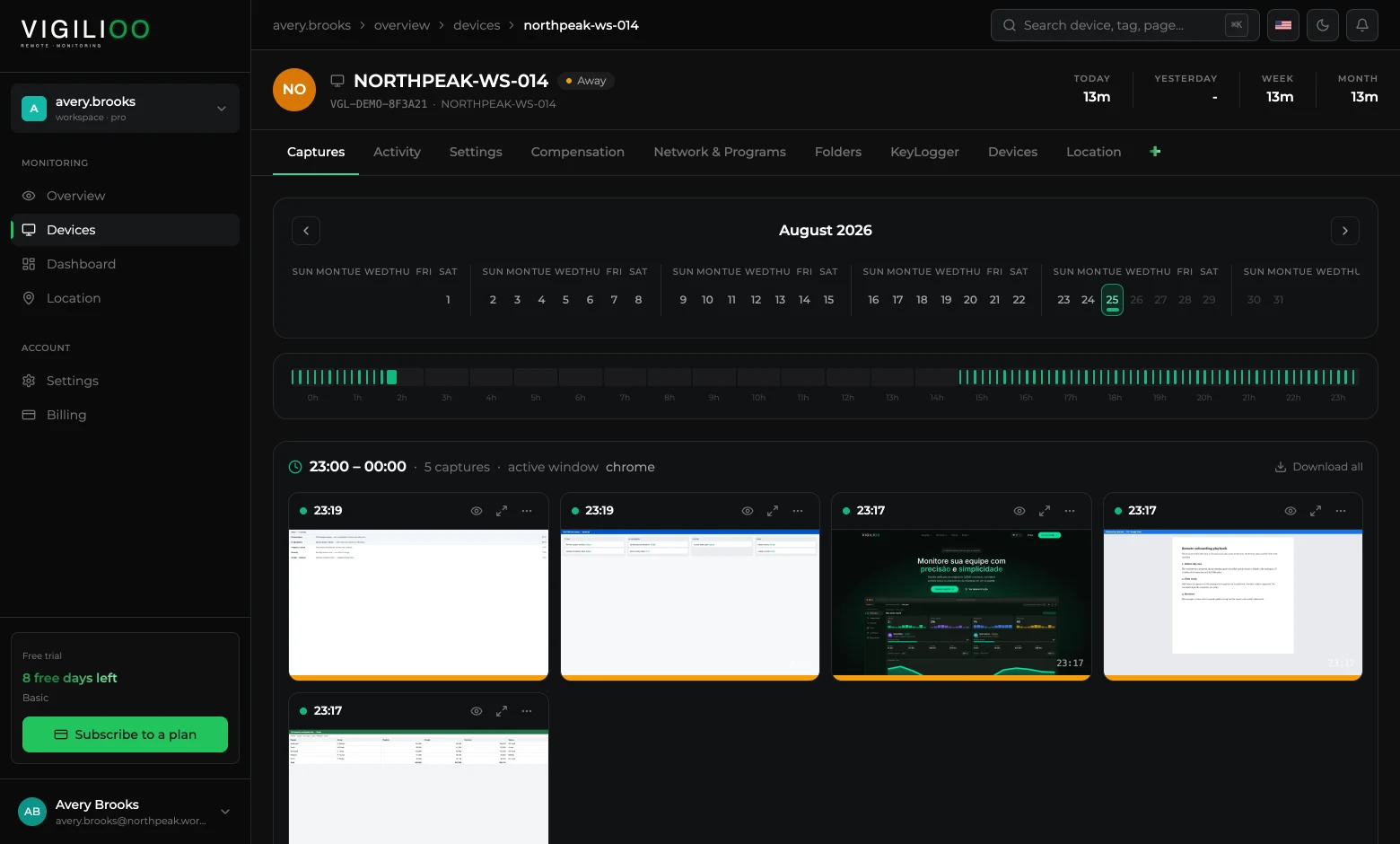
- Haz clic en una miniatura para abrir la captura en tamaño real.
- Usa Download all para exportar las capturas de esa franja horaria.
- La frecuencia de las capturas se define por dispositivo, en la pestaña Settings.
Actividad, aplicaciones y sitios
La pestaña Activity responde “cuánto tiempo se usó realmente esta máquina”. El tiempo activo considera eventos reales de teclado y ratón — una pausa larga no entra en la cuenta.
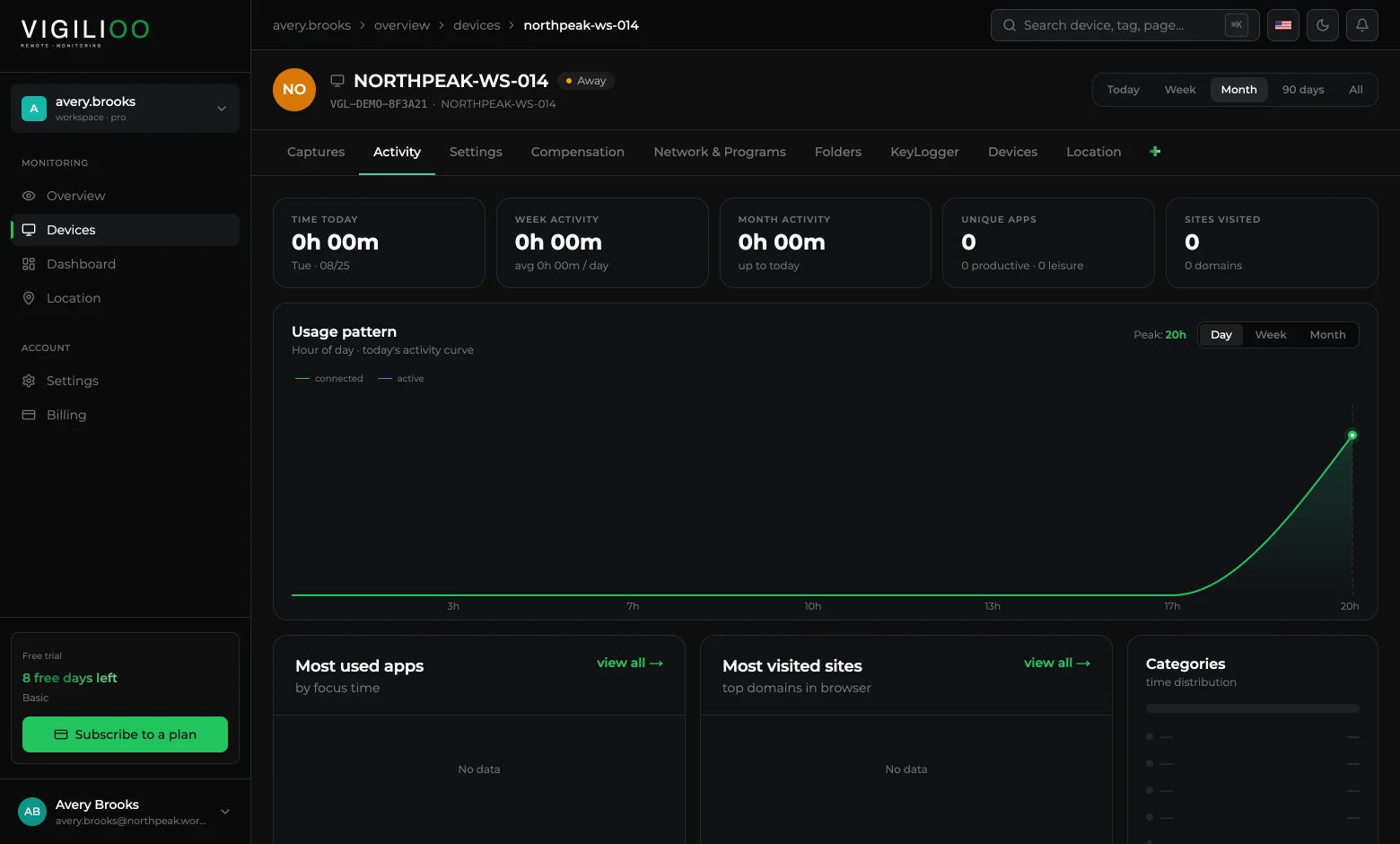
- Usage pattern — la curva de uso hora a hora, con el pico del día.
- Most used apps — los programas por tiempo en foco.
- Most visited sites — los dominios abiertos en el navegador.
- Categories — la distribución del tiempo entre trabajo y ocio.
Mapeo de escritura
Cuando la política de mapeo de escritura está activa, la pestaña KeyLogger organiza los registros por día, con el total del período en el encabezado.
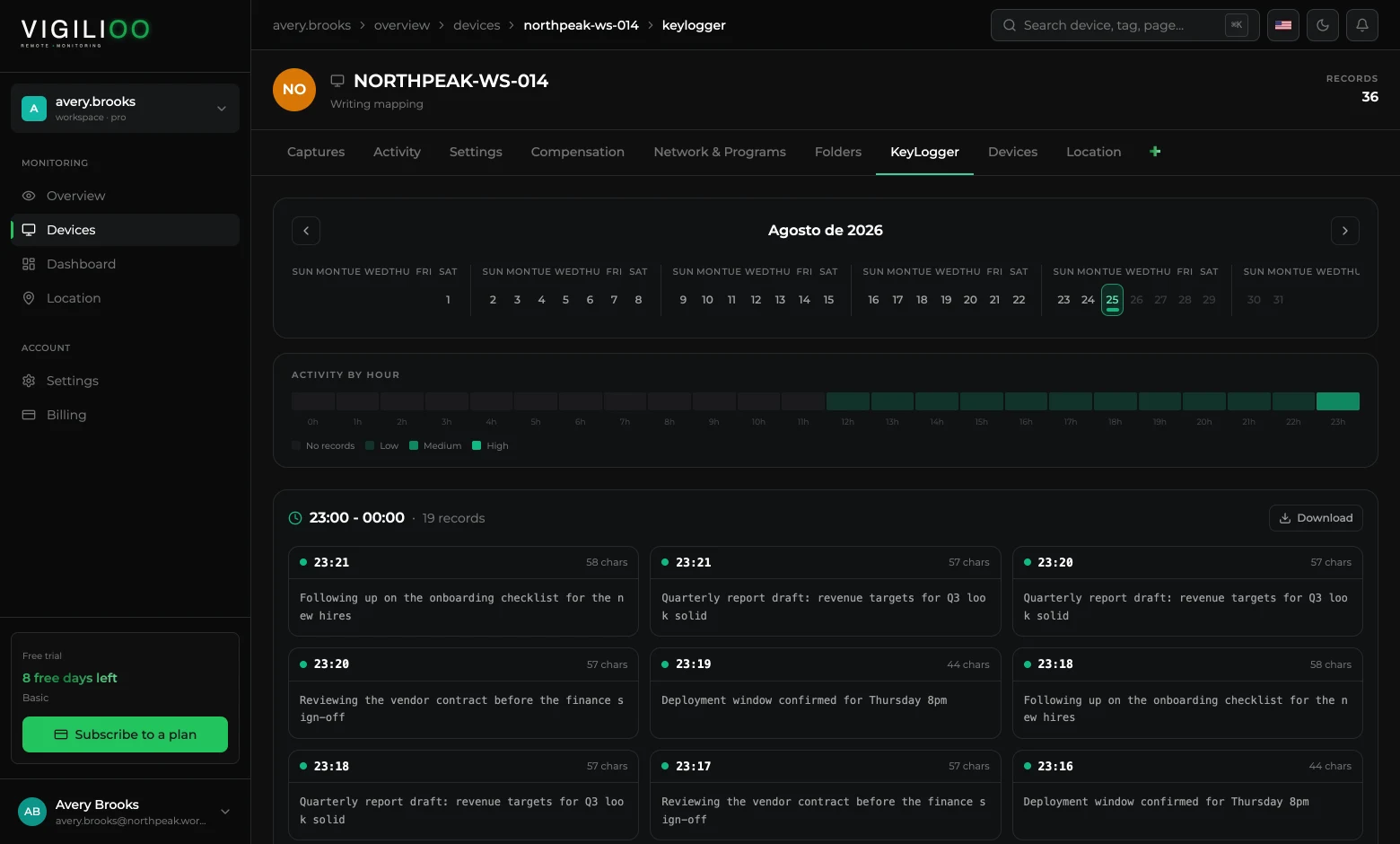
El registro de escritura es el dato más sensible de la plataforma. Úsalo con finalidad declarada, plazo de retención definido y acceso restringido a quien lo necesita.
Ubicación
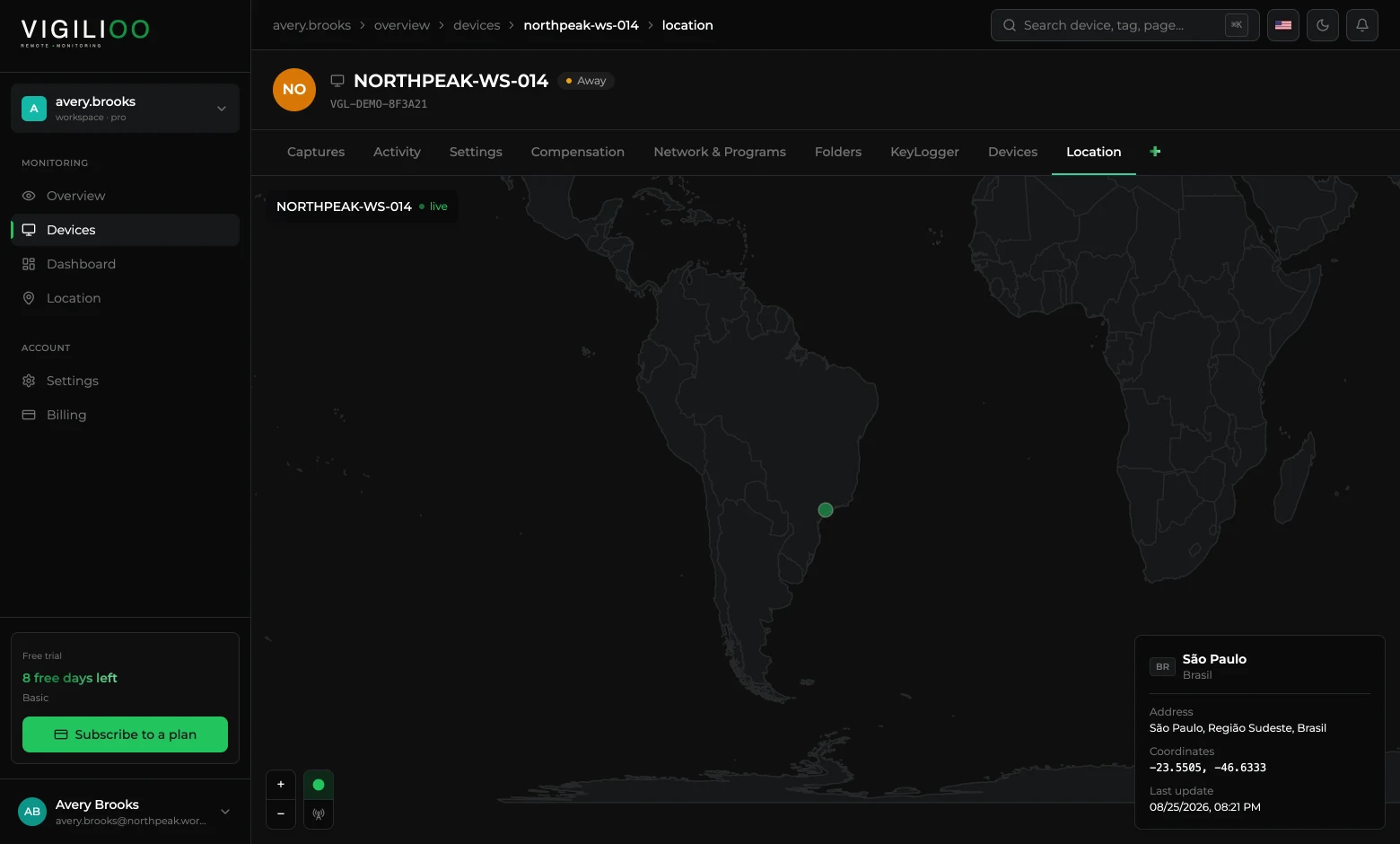
La pestaña Location muestra dónde estuvo el dispositivo, con dirección aproximada, coordenadas y hora de la última actualización. Sirve para confirmar desde dónde trabaja el equipo remoto y para reaccionar ante un equipo perdido.
Preguntas frecuentes
- ¿Por qué algunas pestañas aparecen vacías?
- Porque dependen de una política activada. Las carpetas exigen el mapeo de disco; la escritura exige el mapeo de escritura. Actívalo en la pestaña Settings del dispositivo y los datos empiezan a llegar en el próximo ciclo.
- ¿Puedo exportar lo que estoy viendo?
- Sí. Las capturas tienen descarga por franja horaria y la lista de dispositivos tiene su propia exportación, con el botón Export.
- ¿Cada cuánto llegan los datos?
- El agente reporta cada 15 segundos. Las capturas de pantalla siguen el intervalo configurado en el dispositivo, de 1 a 60 minutos.
Siguiente
Configurar las políticas del dispositivo
Todo lo que se activa y desactiva en una máquina: captura de pantalla, puertos y radios, disco, escritura, IA, bloqueo de sitios y programas y las acciones de emergencia.
Seguir leyendo