Dónde configurarlo
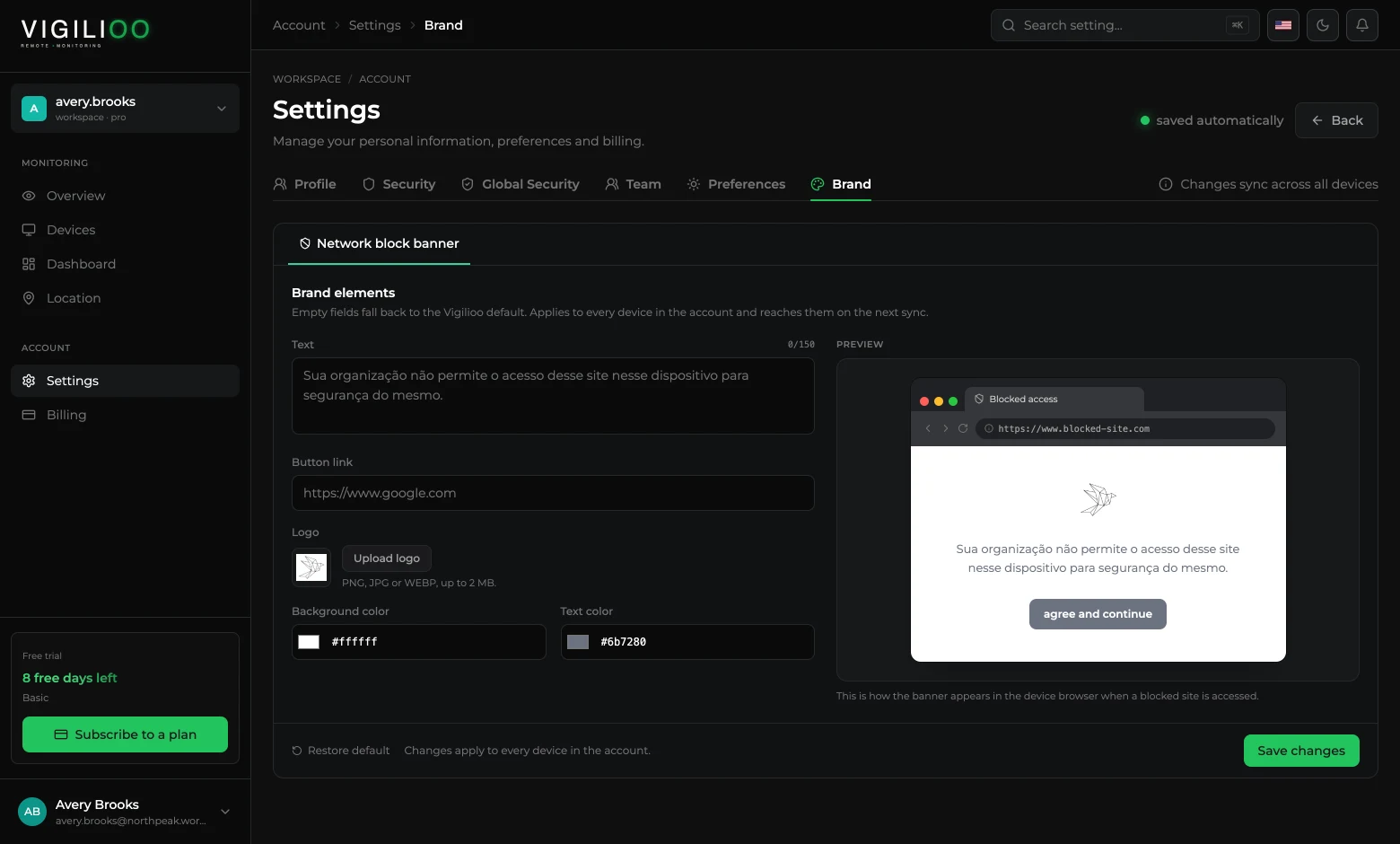
En Settings, en la configuración de la cuenta, abre la pestaña Brand. Ahí están los elementos del aviso que el navegador muestra cuando se accede a un sitio de la lista de bloqueo. Los campos vacíos usan el estándar de Vigilioo.
Qué se puede cambiar
- Texto — el mensaje mostrado, con hasta 150 caracteres.
- Button link — a dónde lleva el botón del aviso, como la política interna de uso.
- Logo — PNG, JPG o WEBP de hasta 2 MB.
- Colores — fondo y texto del aviso.
- 1Completa los campos y sigue la vista previa.
- 2Haz clic en Save changes.
- 3La personalización vale para todos los dispositivos de la cuenta y llega a ellos en la próxima sincronización.
Buenos mensajes de bloqueo
Un mensaje corto que explique el motivo y apunte a la política interna resuelve la mayor parte de las dudas antes de que se vuelvan un ticket. Evita el tono punitivo: el aviso es informativo, no disciplinario.
Restore default devuelve el aviso al estándar de Vigilioo en cualquier momento, sin perder las listas de bloqueo.
Preguntas frecuentes
- ¿La personalización vale por dispositivo?
- No. La marca del aviso se define una vez y vale para toda la cuenta. Las listas de sitios bloqueados, esas sí, son por dispositivo.
Siguiente
Compensación: costo por hora del dispositivo
Define valor por hora o salario fijo por dispositivo y sigue cuánto cuesta la operación a partir de las horas efectivamente registradas.
Seguir leyendo