Cómo funcionan las listas
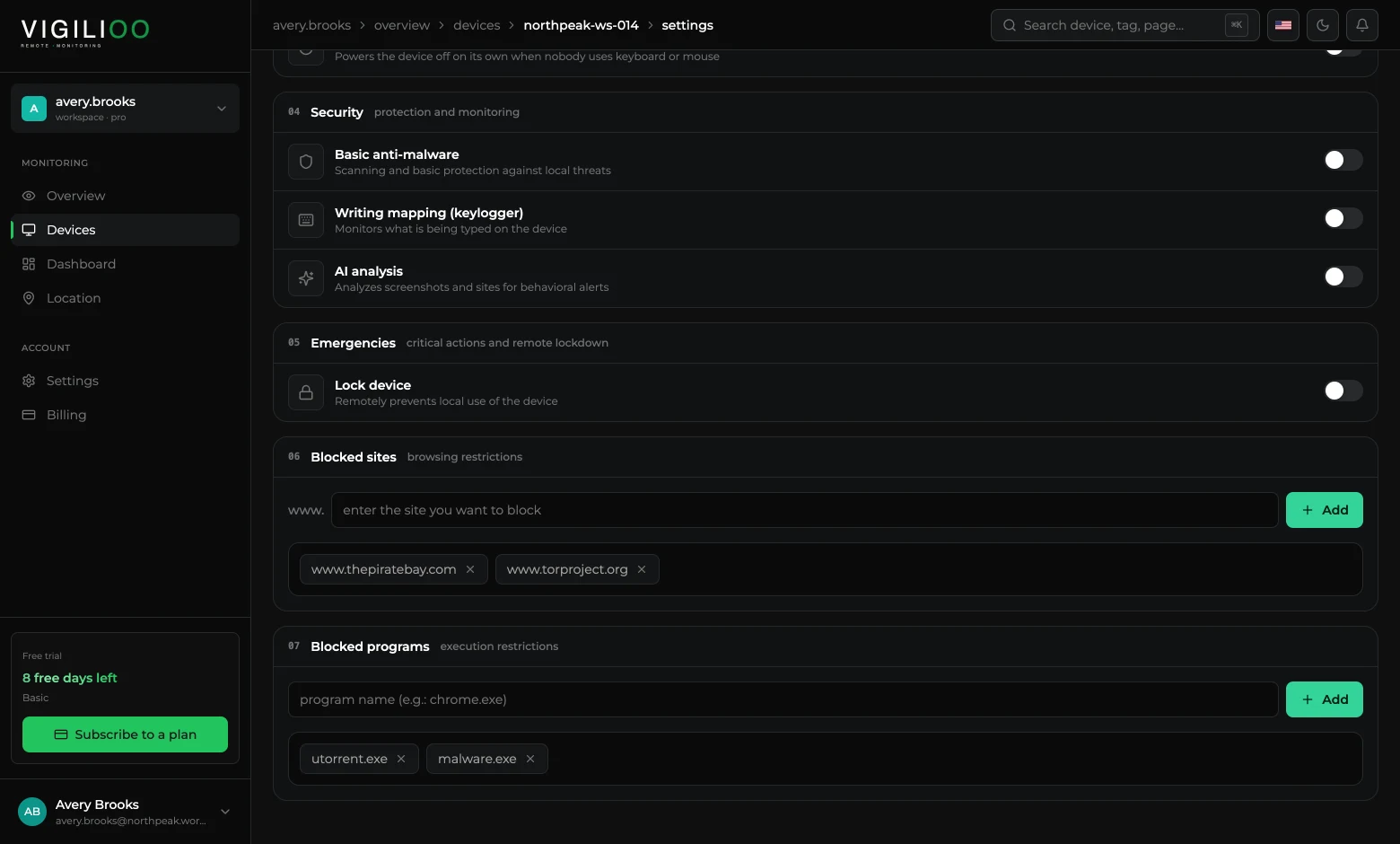
Son dos listas por dispositivo, en los bloques 06 y 07 de la pestaña Settings. En Blocked sites entra el dominio; en Blocked programs, el nombre del ejecutable. Cada elemento se convierte en una etiqueta, y quitarla es un clic.
Registrar un bloqueo
- 1Abre el dispositivo y ve a la pestaña Settings.
- 2En Blocked sites, escribe el dominio sin el www y haz clic en Add.
- 3En Blocked programs, escribe el nombre del ejecutable — por ejemplo, utorrent.exe — y haz clic en Add.
- 4La lista sincroniza con el dispositivo en el próximo ciclo.
Qué ve la persona al ser bloqueada
En el navegador, el acceso se interrumpe con un aviso de la empresa, y no con una página de error del sistema. Ese aviso puede llevar el logo, los colores y el texto de tu organización — la configuración está en Personalizar la empresa.
Un bloqueo explicado reduce la fricción. Un aviso que dice por qué se detuvo el acceso genera menos tickets al soporte que una pantalla de error sin contexto.
Preguntas frecuentes
- ¿El bloqueo vale para cualquier navegador?
- Sí. El control lo aplica el agente en el propio dispositivo, así que no depende de una extensión ni de un navegador específico.
- ¿Puedo bloquear una categoría entera, como redes sociales?
- Las listas son por dominio y por ejecutable. Para cubrir una categoría, registra los dominios principales y sigue la pestaña Activity para descubrir qué más se usa.
Siguiente
Mapeo de disco
La política que muestra carpetas y archivos del dispositivo en el panel — y permite descargar o borrar un archivo a distancia.
Seguir leyendo